 شروع کار با حسابفا
.png) اشخاص (طرف حسابها)
اشخاص (طرف حسابها)
 کالاها و خدمات
 بانکداری
 خرید و فروش
 درآمد و هزینه

 داشبورد

 گزارشها
 سایر بخشها
 تنظیمات
 افزونهها
شروع کسبوکار در نرمافزار حسابداری آنلاین حسابفا
شروع کسب و کار
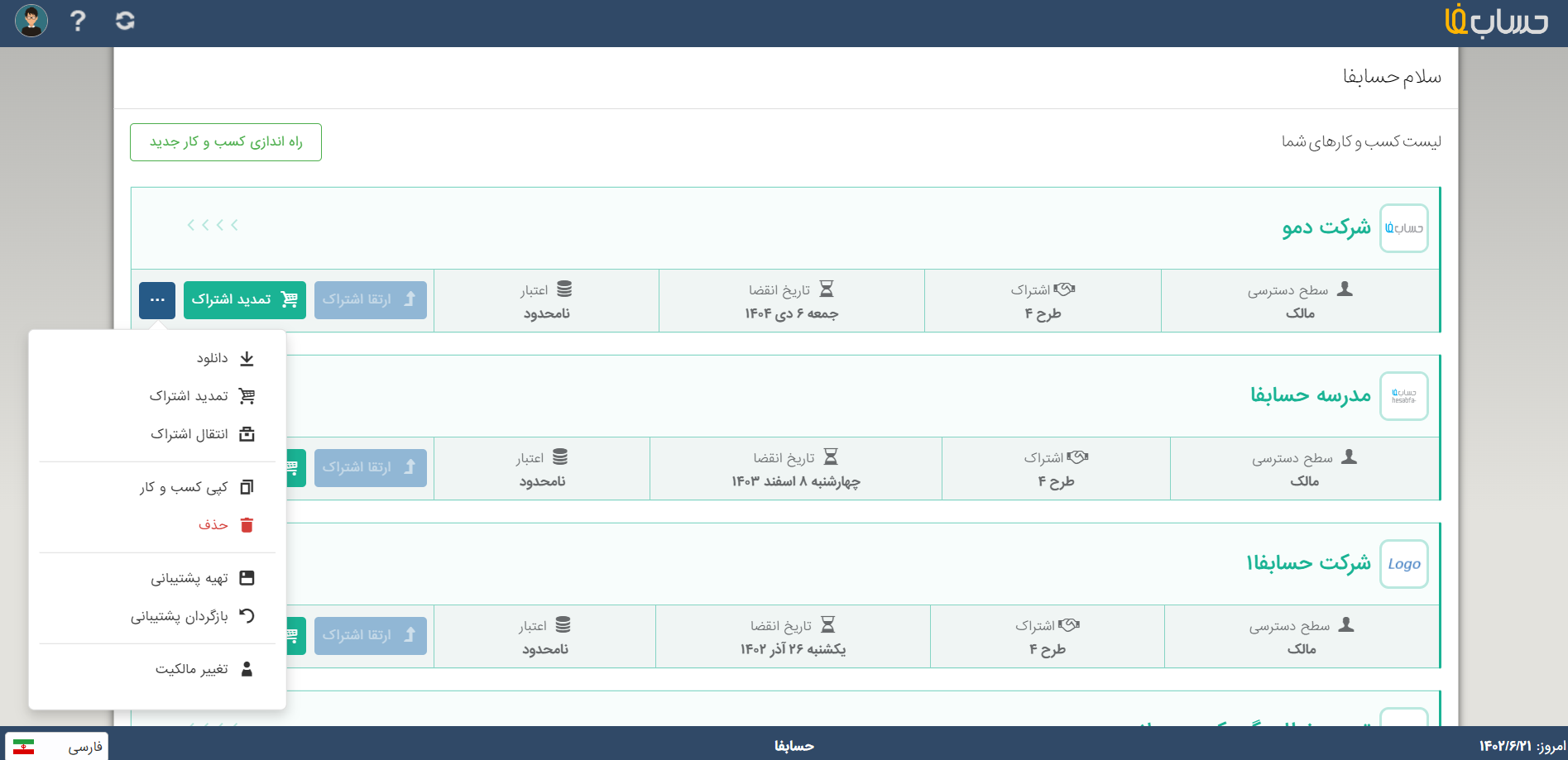
در ابتدای ورود به حسابفا، لیست کسبوکارهای شما دیده میشود. در این بخش میتوانید به کسبوکارهای کنونی خود وارد شوید یا یک کسبوکار جدید را راهاندازی کنید.
از لیست کسبوکارهای حسابفا میتوانید اشتراک خود را تمدید کنید یا به طرحی بالاتر ارتقا دهید. در همین بخش، شما میتوانید گزینههای دیگر نرمافزار حسابفا را نیز ببینید؛ گزینههایی مانند: دانلود اطلاعات یک کسبوکار بهصورت اکسل، انتقال اشتراک بین کسبوکارهای مختلف، کپی کردن یک کسبوکار، حذف یک کسبوکار، تهیۀ پشتیبانی، بازگردانی پشتیبانی و تغییر مالکیت یک کسبوکار.
برای توضیحات بیشتر، بیایید با هم نگاهی به گزینههای این بخش داشته باشیم.
تمدید اشتراک حسابفا
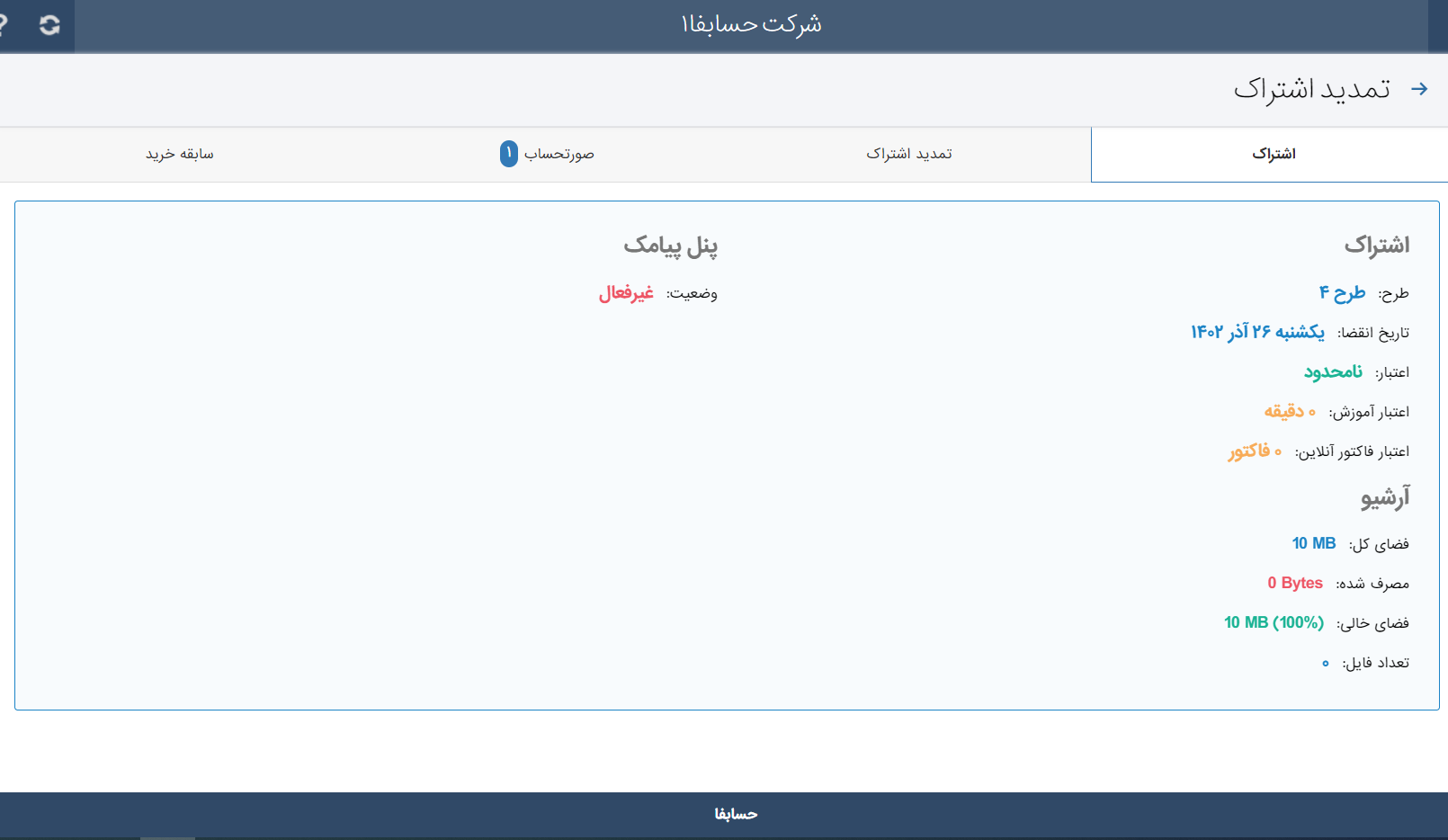
شما میتوانید از بخش «تمدید اشتراک» گزینههایی را برای کسبوکار خود مانند خرید طرح، اعتبار سند و فاکتور آنلاین مشاهده کنید. برای مشاهده و بررسی طرح فعلی، تاریخ انقضای طرح و موارد دیگر خریداری شده برای کسبوکار خود را از صفحۀ «تمدید» و «سربرگ اشتراک» ببینید.
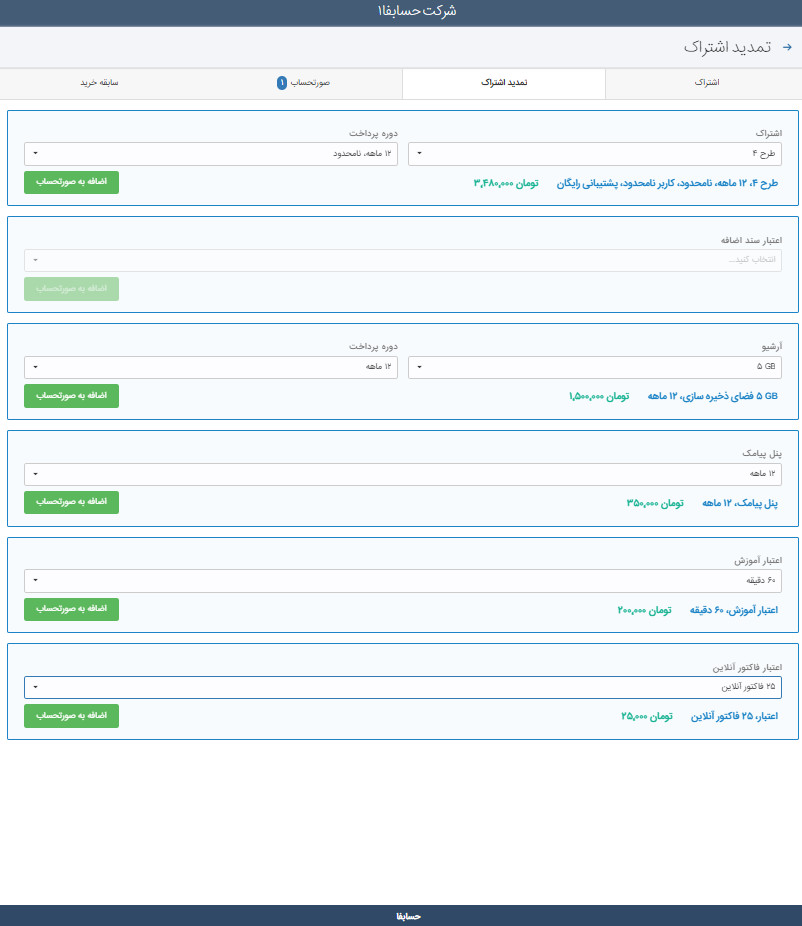
برای خرید جدید به سربرگ «تمدید اشتراک» بروید. در این سربرگ مواردی را میبینید که میتوانید برای طرح کسبوکار خود تهیه کنید:
اشتراک:
پس از انتخاب طرح مورد نظر و مشخص کردن دورۀ پرداخت طرح، شما میتوانید کسبوکار خود را برای زمان دلخواه شارژ کنید.
اعتبار سند اضافه:
اگر تعداد اسناد شما در طرحهای یک، دو یا سۀ حسابفا پیش از به پایان رسیدن دورۀ پرداخت تمام شده، میتوانید اعتبار سند مازاد را برای مدت زمانی که از اشتراک شما باقی مانده، تهیه کنید. به این نکتۀ مهم توجه داشته باشید که هنگام انقضای اشتراک کسبوکار، حجم اسناد باقیمانده از بین خواهد رفت.
توجه: با انقضای اشتراک کسب و کار، حجم اسناد باقیمانده از بین میرود.
آرشیو:
با آرشیو حسابفا میتوانید فایلهای خود (فایلهای تصویری، ویدیویی، اکسل و مستندات دیگر با فرمتهایی همچون pdf، zip، rar، doc و mp3) را در بخشهای مختلف نرمافزار مانند منوی اشخاص، کالا و خدمات و بانکداری پیوست و ذخیره کنید.
پنل پیامک:
با این گزینۀ حسابفا میتوانید یک پنل پیامکی را برای کسبوکارتان تهیه کنید و برای کاربران خود پیامک بفرستید. اعتبار پنل پیامک یکسال است و و پس از پایان دوره، امکان شارژ آن بهمدت ۱۲ ماه دیگر وجود خواهد داشت. به یاد داشته باشید مبلغی که ابتدا در این بخش میپردازید، بهمنظور هزینۀ خرید پنل است و برای فرستادن پیامک، باید دوباره از همین مسیر اعتبار پیامک را خریداری کنید. برای فعالسازی پنل پیامک، پس از پرداخت وجه با بخش پشتیبانی حسابفا تماس بگیرید تا مراحل راهاندازی پنل شما کامل انجام شود.
اعتبار آموزش:
تیم تخصصی و حرفهای حسابفا امکانی را برای شما فراهم کرده تا بتوانید شیوۀ کار با نرمافزار را بهصورت شخصی و خصوصی آموزش ببینید. بخش اعتبار آموزش برای خرید آموزش بهصورت ساعتی فراهم شده است و برای هماهنگی با کارشناسان پس از تهیۀ مدت زمان لازم برای آموزش، با بخش پشتیبانی حسابفا تماس بگیرید. آموزشهای حسابفا آنلاین برگزار میشود.
اعتبار فاکتور آنلاین:
ارسال فاکتور آنلاین برای مشتریان، یکی از خدمات جذاب و کارآمد حسابفا برای کاربران است. شما با فعال کردن ویژگی پرداخت آنلاین در نرمافزار، امکان پرداخت آنلاین وجه فاکتور خود را برای مشتریانتان فراهم میسازید. مشتریهای شما میتوانند مبالغ فاکتورها را آنلاین و با تمامی کارتهای بانکی عضو شتاب به حسابتان واریز کنند. پس از 24 ساعت، مبلغ پرداختی مشتری به حساب شما واریز میشود. زمانی که مشتری وجه فاکتور را آنلاین پرداخت میکند، رسید دریافت فاکتور و سند حسابداری آن بهصورت خودکار در سیستم حسابداری حسابفا به ثبت میرسد.
اضافه شدن به صورتحساب
پس از انتخاب هر کدام از گزینههای بالا و برای افزوده شدن آنها به صورتحساب، گزینۀ «اضافه به صورتحساب» را انتخاب کنید تا بتوانید وجه آن را بپردازید.
برای تسویۀ صورتحساب، به سربرگ «صورتحساب» بروید. در این بخش میتوانید مبلغ همۀ موارد انتخابی خود را بهعلاوۀ مالیات آن ببینید. اگر میخواهید برای پرداخت خود فاکتور رسمی را از حسابفا دریافت کنید، گزینۀ «لطفاً فاکتور رسمی صادر شود» را بزنید. هزینۀ ارسال پستی و مالیات فاکتور رسمی برای صدور فاکتور رسمی، به صورتحساب شما افزوده میشود.
فاکتور سفارش با نام قانونی ثبت شده در اطلاعات کسبوکار شما صادر خواهد شد. اگر میخواهید فاکتور به نام شخص دیگری صادر شود، روی دکمۀ «تغییر مشخصات شخص در فاکتور» کلیک کنید. توجه داشته باشید که پس از تکمیل سفارش، بههیچوجه نمیتوانید نام شخص در فاکتور را تغییر دهید.
اگر کد تخفیف دارید، میتوانید کد خود را در بخش «آیا کد تخفیف دارید؟» وارد کنید و گزینۀ بررسی را بزنید تا مبلغ تخفیف از صورتحساب شما کاسته شود.
در پایان، گزینۀ «پرداخت» را کلیک کنید.
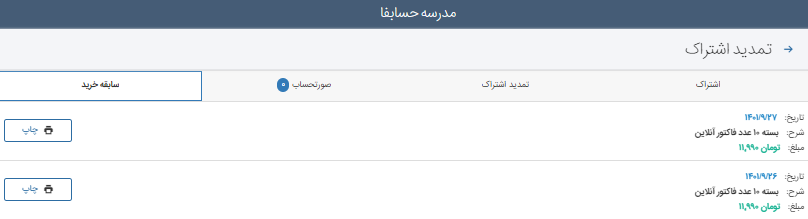
پس از تکمیل خرید، شما میتوانید جزئیات خرید خود را ببینید و فاکتور سفارش را از سربرگ «سابقۀ خرید» دانلود کنید.
ارتقاء اشتراک
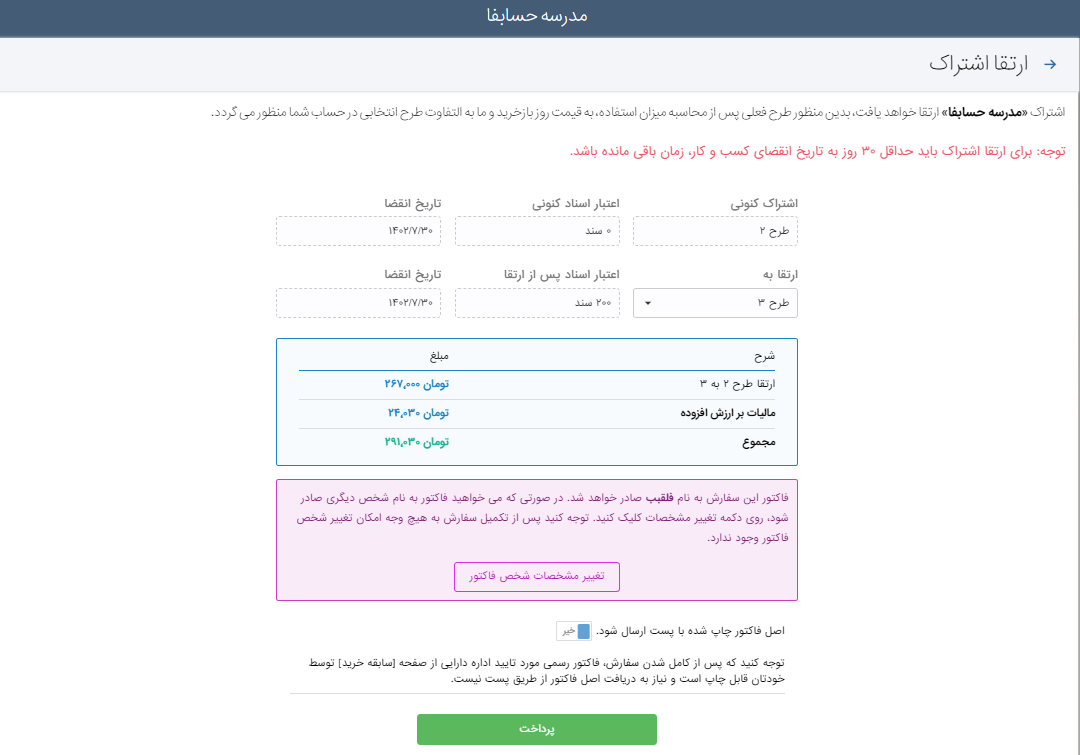
اگر برای کسبوکار خود به امکانات طرحهای بالاتر حسابفا نیاز دارید، همین الان میتوانید با گزینۀ «ارتقاء اشتراک» طرح کنونی خود را ارتقاء دهید.
در صفحۀ «ارتقاء اشتراک» میتوانید مشخصات طرح کنونی خود را ببینید. اینجا امکان انتخاب طرح بالاتر در بخش «ارتقاء به» وجود دارد. پس از انتخاب طرح دلخواه، سیستم حسابفا بهشکل خودکار تفاوت تعداد اسناد حسابداری طرح پیشین را با طرح جدید به قیمت روز محاسبه میکند و مبلغ نهایی را همراه با مالیات به شما نشان میدهد. تعداد اسناد جدید را نیز میتوانید در بخش «اعتبار اسناد پس از ارتقاء» ببینید. اگر طرح چهار حسابفا را انتخاب کنید، اعتبار اسناد شما نامحدود خواهد شد. توجه داشته باشید که تاریخ انقضای کسبوکار شما هنگام ارتقاء اشتراک تغییر نمیکند.
اگر میخواهید فاکتور رسمی پس از ارتقاء اشتراک برای شما صادر شود، گزینۀ «لطفاً فاکتور رسمی صادر شود» را فعال کنید. برای صدور فاکتور رسمی، هزینۀ ارسال پُستی و مالیات صدور فاکتور رسمی به صورتحساب شما افزوده میشود.
پس از پرداخت هزینۀ لازم برای ارتقاء، میتوانید از طرح جدید و امکانات آن بهره بگیرید.
نکتۀ مهم: برای ارتقاء اشتراک باید حداقل زمان 30 روز به تاریخ انقضای کسبوکار شما مانده باشد.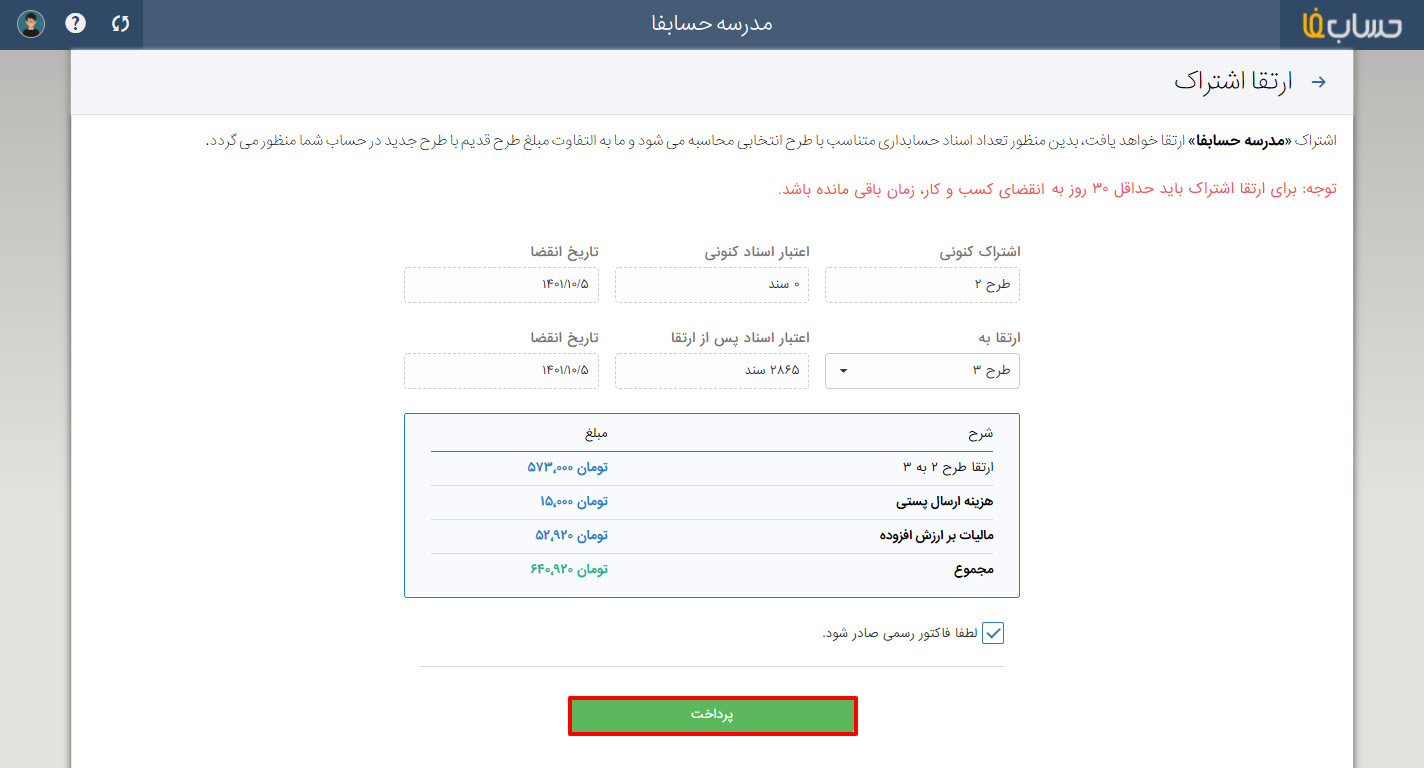
برای اینکه بتوانید گزینههای دیگر یک کسبوکار را ببینید، روی گزینۀ «بیشتر (...)» کلیک کنید.
دانلود: با انتخاب گزینۀ «دانلود» میتوانید تمامی اطلاعات کسبوکار خود را برای هر یک از سالهای مالی، در قالب یک فایل خروجی اکسل دریافت کنید.
انتقال اشتراک
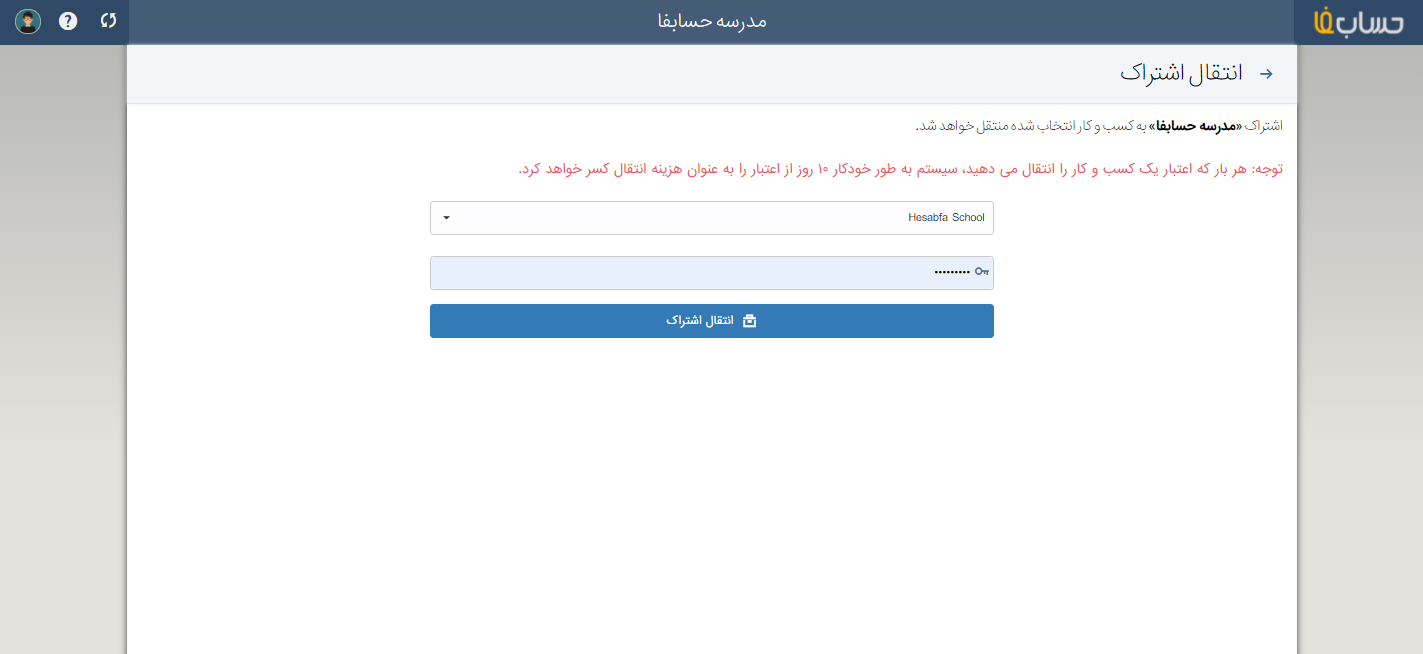
با ویژگی «انتقال اشتراک» در حسابفا میتوانید شارژ یکی از کسبوکارهای خود را به کسبوکار دیگری انتقال دهید. به صفحۀ «انتقال اشتراک» بروید و کسبوکاری را انتخاب کنید که میخواهید اعتبار به آن منتقل شود. پس از وارد کردن کلمۀ عبور، اعتبار کسبوکار مبدأ به کسبوکار مقصد انتقال خواهد یافت.
نکتۀ مهم: پس از انتقال اشتراک، کسبوکار مبدأ منقضی میشود.
- باید حداقل زمان 15 روز به تاریخ انقضای کسبوکار اصلی مانده باشد.
- طرح کسبوکار مقصد با کسبوکار مبدأ یکسان یا کسبوکار مقصد در دورۀ آزمایشی باشد.
کپی کسب و کار
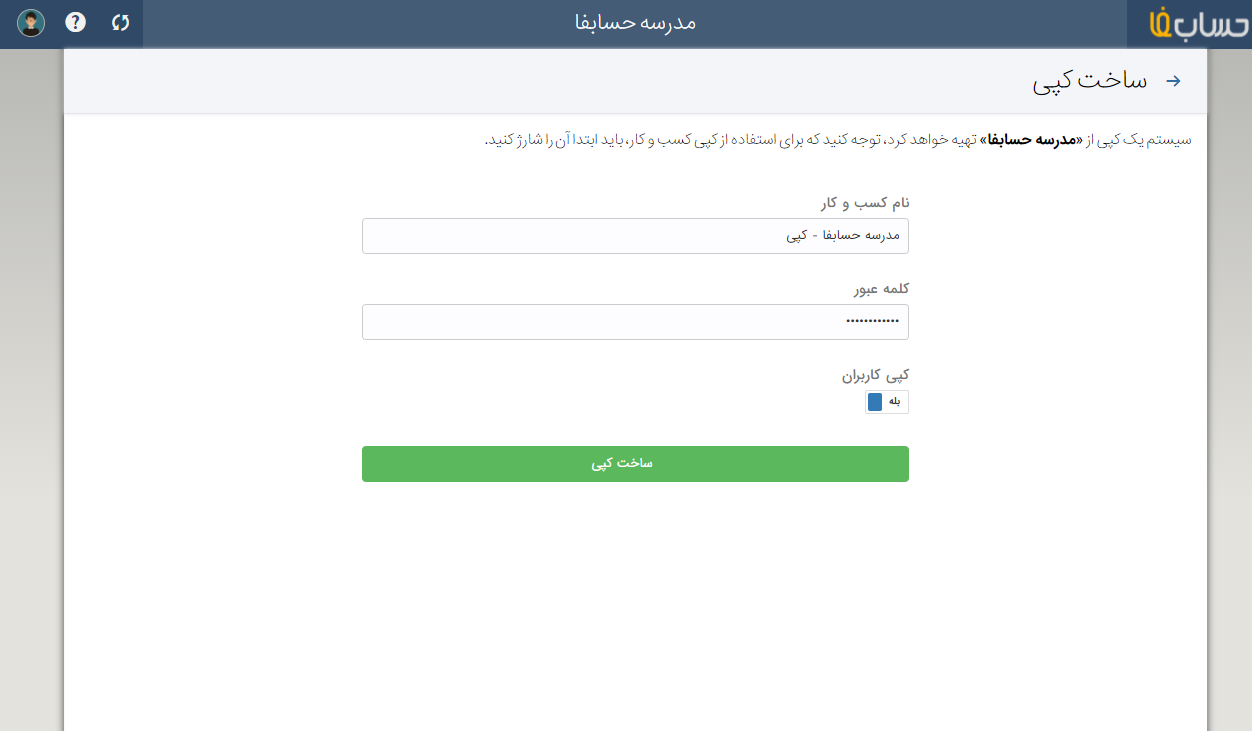
پس از اینکه کسبوکار جدیدی را در حسابفا ساختید، میتوانید اطلاعات کسبوکار پیشین خود را به آن منتقل سازید. برای ساخت کپی یک کسبوکار، نخست نام کسبوکار جدید را انتخاب و بعد کلمۀ عبور را وارد کنید. اگر میخواهید کاربران کسبوکار هم در نسخۀ جدید وارد شوند، گزینۀ «کپی کاربران» را بزنید.
نکتۀ مهم: برای استفاده از کپی کسبوکار، اول باید آن را شارژ کنید.
تهیه و بازگردان پشتیبانی
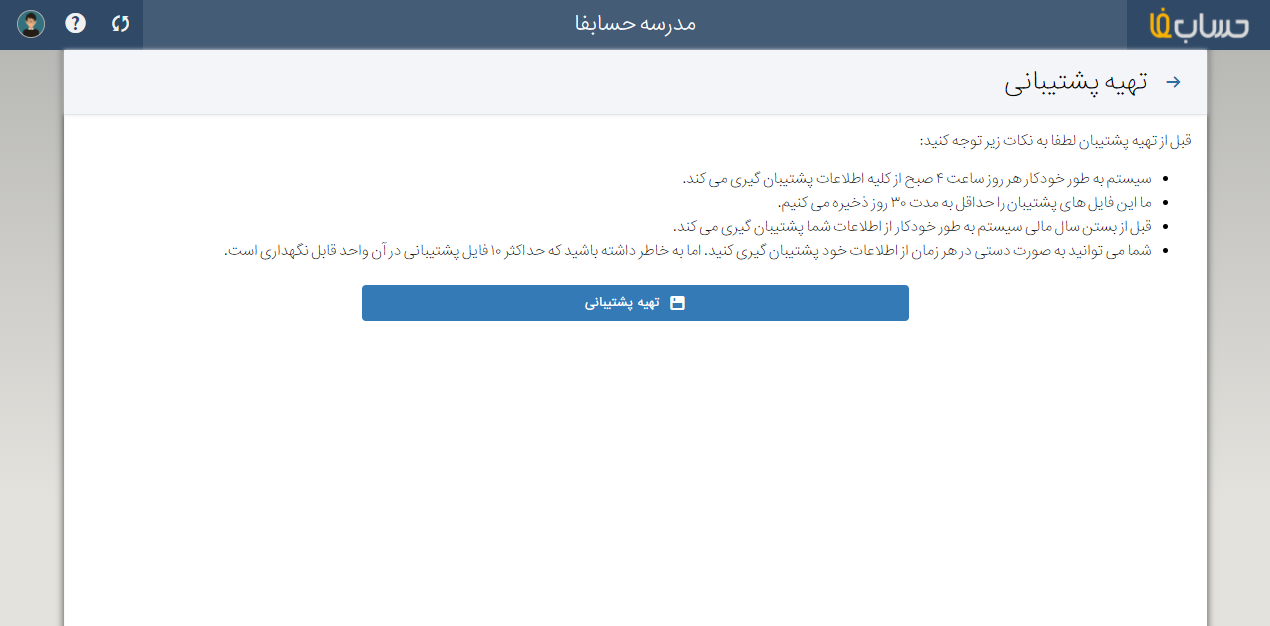
تهیه پشتیبانی: شما میتوانید از اطلاعات کسبوکار خود نسخۀ پشتیبان را تهیه کنید. نسخههای پشتیبان در فضای امن ابری حسابفا نگهداری میشوند. پیش از اینکه نسخۀ پشتیبان را بگیرید، نکتههای مهم را در تصویر زیر بخوانید:
بازگردان پشتیبانی:
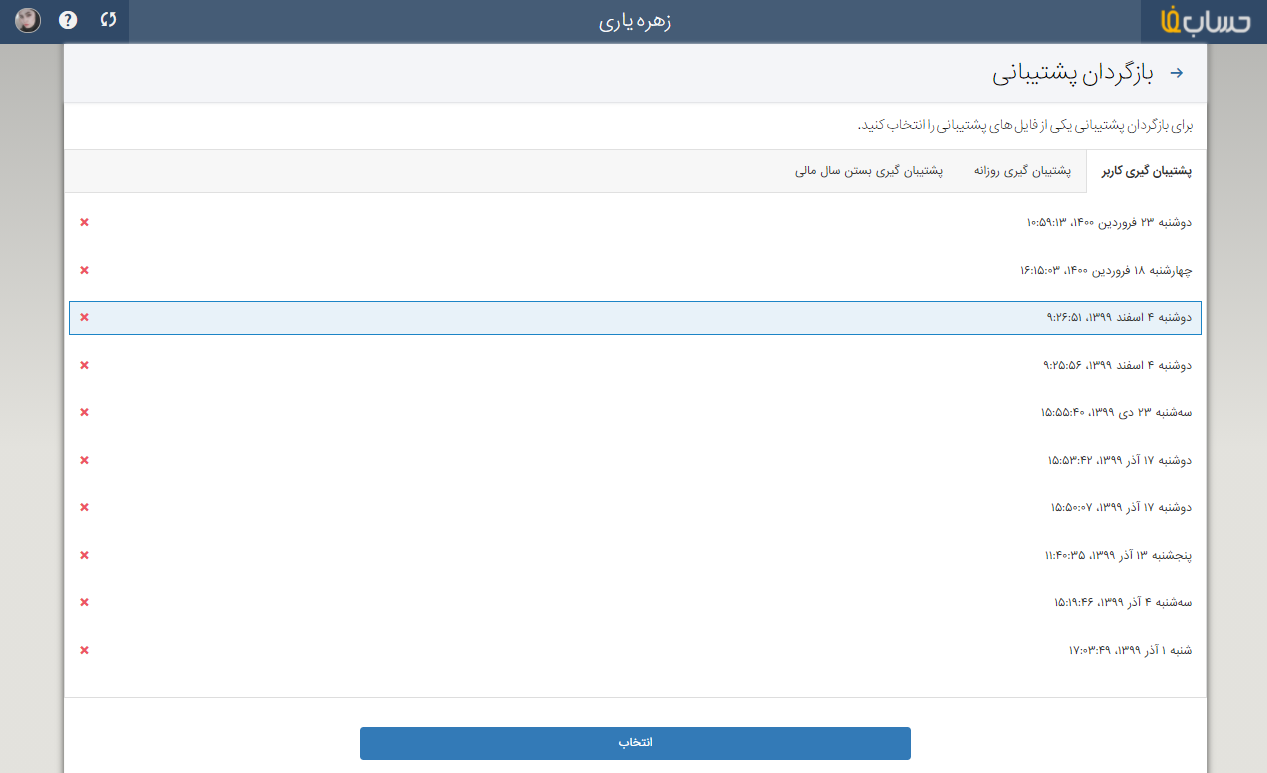
شما در هر زمان دلخواه میتوانید نسخههای پشتیبان خود را با روشهای زیر بازیابی کنید:
- سربرگ پشتیبانگیری کاربر: در این بخش میتوانید نسخههای پشتیبانی را ببینید که خودتان گرفتهاید.
- سربرگ پشتیبانگیری روزانه: در این قسمت، نسخههای پشتیبانی وجود دارند که سیستم حسابفا هر روز ساعت ۴ صبح آنها را بهشکل خودکار تهیه میکند.
- سربرگ پشتیبانگیری بستن سال مالی: این دسته از نسخههای پشتیبان همان نسخههاییاند که سیستم حسابفا پیش از بستن سال مالی بهصورت خودکار از اطلاعات شما میگیرد.
تغییر مالکیت
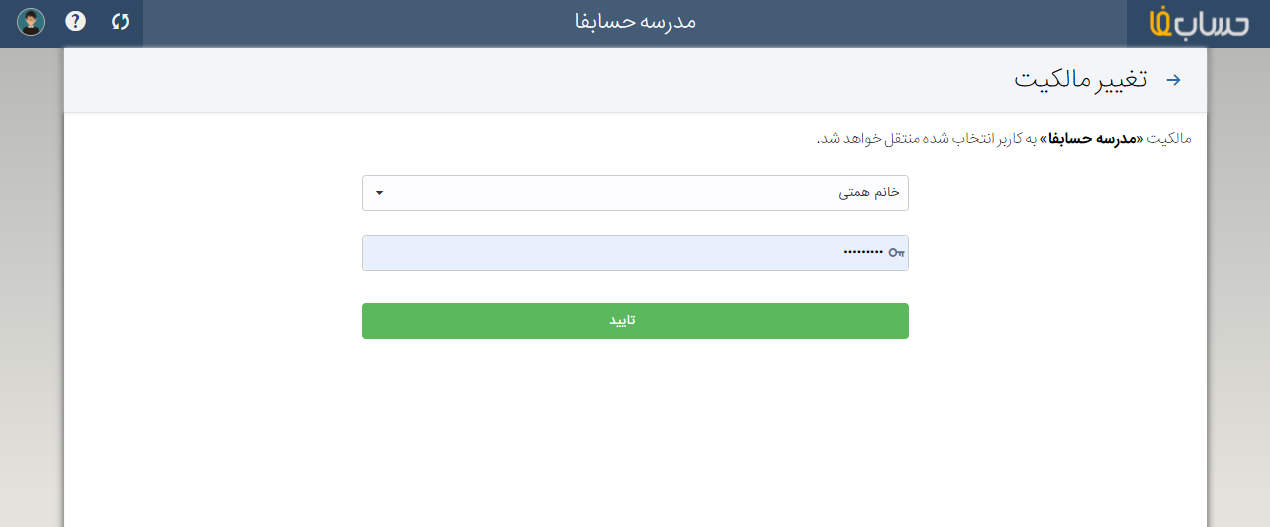
شما میتوانید مالکیت کسبوکار خود را به یکی از کاربرانتان انتقال دهید.
برای انتقال مالکیت، نخست کاربر مورد نظرتان را انتخاب کنید. پس از واردسازی کلمۀ عبور، مالکیت کسبوکار به کاربر منتخب منتقل خواهد شد.
نکتۀ مهم: مالک پیشین پس از تغییر مالکیت، همچنان بهعنوان یک کاربر در کسبوکار حضور خواهد داشت.
با گزینۀ «راهاندازی کسبوکار جدید» میتوانید یک کسبوکار جدید را تعریف کنید. نکتۀ مهم اینکه برای استفادۀ آزمایشی از نرمافزار فقط میتوانید یک کسبوکار را داشته باشید؛ اما برای شمار بیشتری از کسبوکارها، باید پیش از استفاده آنها را شارژ کنید.
نکتۀ مهم: اگر به کسبوکاری دعوت شدهاید اما نمیخواهید در آن بخش حضور داشته باشید، بهراحتی میتوانید کسبوکار را با زدن یک دکمه ترک کنید. البته به یاد داشته باشید که موارد بیان شده فقط برای مالک کسبوکار در دسترس است و کاربران به آنها دسترسی ندارند.