 شروع کار با حسابفا
 داشبورد
 اشخاص
اشخاص کالاها خدمات
 بانکداری
 فروش درآمد
 خرید هزینه
 تولید
تولید انبارداری
 حسابداری
 سایر
سایر گزارشها
 تنظیمات
 افزونه ها
فروشندگان
بازاریابان و فروشندگان افرادی هستند که مسئولیت معرفی و فروش کالاها یا خدمات کسبوکار را بر عهده دارند و در ازای فروش، پورسانت دریافت میکنند. در حسابفا، با تعریف بازاریابان و فروشندگان میتوانید عملکرد آنها را بر اساس میزان فروش بررسی کنید. همچنین پورسانت آنها بر اساس فروش محاسبه و اسناد حسابداری مربوط نیز بهصورت خودکار صادر میشود.
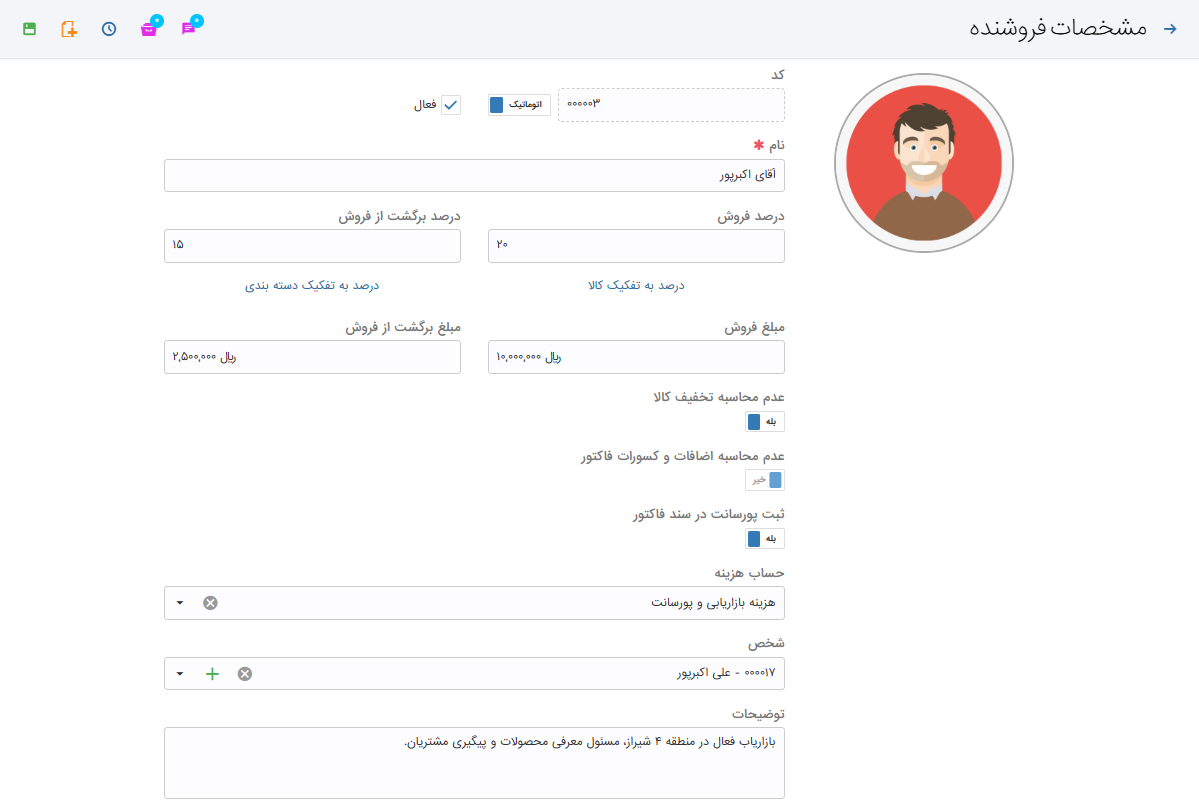
تعریف بازاریاب در حسابفا و تکمیل صفحه مشخصات آن
برای تعریف بازاریاب، از منوی اشخاص > فروشندگان بروید. اطلاعات هر بازاریاب در صفحه مشخصات فروشنده ثبت میشود. در ادامه، نحوه تکمیل اطلاعات این صفحه را بررسی میکنیم.
کد
برای هر بازاریاب، بهصورت پیشفرض یک کد اختصاص داده میشود. اگر کسبوکار شما از سیستم کدگذاری مشخصی استفاده میکند، میتوانید روش کدگذاری را روی حالت دستی قرار دهید و کد را بهصورت دستی وارد کنید. پیشنهاد میشود از کدگذاری خودکار استفاده کنید. کد بازاریاب حداکثر ۶ رقم است، نباید تکراری باشد و برای جستجوی بازاریاب در بخشهای مختلف نرمافزار استفاده میشود.
فعال بودن/نبودن
مشخص میکند بازاریاب فعال یا غیرفعال باشد. در صورت غیرفعال بودن، نام بازاریاب در بخشهایی مانند فاکتورها و گزارشها قابل انتخاب نخواهد بود.
نام
نام نمایشی بازاریاب است و در فاکتورها و گزارشها نمایش داده میشود.
در ادامه، نحوه محاسبه پورسانت بازاریاب را مشخص کنید. حسابفا پورسانت را بر اساس مبلغ فروش کالا و خدمات ثبتشده در فاکتور محاسبه میکند و چهار روش برای این کار در اختیار شما قرار میدهد.
درصد ثابت از مبلغ فروش
در این روش، پورسانت بر اساس درصد ثابتی از مبلغ کل فروش فاکتور محاسبه میشود و نوع کالا یا خدمت تأثیری در محاسبه ندارد.
درصد اختصاصی برای هر کالا یا خدمت
با انتخاب گزینه درصد به تفکیک کالا، برای هر کالا یا خدمت درصد پورسانت فروش و برگشت از فروش تعیین میشود. با انتخاب چند کالا یا خدمت و کلیک روی گزینه درصد، میتوان درصد پورسانت را بهصورت گروهی وارد یا درصدهای قبلی را بهروزرسانی کرد.
درصد بر اساس دستهبندی کالا و خدمات
با انتخاب گزینه درصد به تفکیک دستهبندی، برای هر دستهبندی کالا یا خدمات درصد پورسانت فروش و برگشت از فروش تعیین میشود. با انتخاب چند دستهبندی و کلیک روی گزینه درصد، میتوان درصد پورسانت را بصورت گروهی وارد یا درصدهای قبلی را بهروزرسانی کرد.
مبلغ ثابت
در این روش، برای هر فروش مبلغ ثابتی بهعنوان پورسانت در نظر گرفته میشود و مبلغ فاکتور یا قیمت کالا و خدمات در محاسبه آن تأثیری ندارد. در صورت ثبت فاکتور برگشت از فروش، مبلغ پورسانت نیز متناسب با آن کاهش پیدا میکند.
پس از تعیین نحوه محاسبه پورسانت، سایر اطلاعات بازاریاب را تکمیل کنید.
عدم محاسبه تخفیف کالا
مشخص میکند تخفیف ثبتشده برای کالا یا خدمت در محاسبه پورسانت لحاظ شود یا خیر.
عدم محاسبه اضافات و کسورات فاکتور
مشخص میکند اضافات و کسورات ثبتشده در فاکتور در محاسبه پورسانت لحاظ شوند یا خیر.
ثبت پورسانت در سند فاکتور
با فعال کردن این گزینه، مبلغ پورسانت در سند حسابداری فاکتور فروش یا برگشت از فروش ثبت میشود. در این حالت، باید حساب هزینه و شخص پرداختکننده پورسانت را نیز مشخص کنید.
توضیحات
برای ثبت توضیحات تکمیلی درباره بازاریاب استفاده میشود.
پس از تکمیل اطلاعات، با انتخاب گزینه ذخیره  بازاریاب ثبت میشود. بعد از ذخیره، امکانات زیر در اختیار شما قرار میگیرد:
جدید
ثبت یک بازاریاب جدید با کمک آیتم جدید  امکان پذیر است.
تاریخچه
مشاهده سابقه تغییرات شامل ذخیره و ویرایش برای بازاریاب با آیتم تاریخچه  مکان پذیر است.
آرشیو
پیوست کردن مستندات و فایلهای مرتبط، مانند تصویر، فایل صوتی و سایر فایلها به اطلاعات بازاریاب با کمک آیتم آرشیو  امکان پذیراست.
یادداشت
ثبت توضیحات یا یادداشت برای بازاریاب با کمک آیتم یادداشت  امکان پذیر است. یادداشتهای عمومی برای همه کاربران کسبوکار قابل مشاهده هستند، اما یادداشتهای خصوصی فقط برای ثبتکننده آن نمایش داده میشوند.
اولویت روشهای محاسبه پورسانت
اگر برای یک فاکتور بیش از یک روش محاسبه پورسانت تعریف شده باشد، حسابفا آنها را با اولویت زیر بررسی میکند:
اول: مبلغ ثابت
دوم: درصد اختصاصی کالا یا خدمت
سوم: درصد دستهبندی کالا و خدمات
چهارم: درصد ثابت فاکتور فرروش یا برگشت از فروش
نرمافزار این اولویتها را بهترتیب بررسی میکند. ابتدا مبلغ ثابت در نظر گرفته میشود. اگر مبلغ ثابتی تعریف نشده باشد، درصد اختصاصی کالا یا خدمت بررسی میشود. در صورت نبود این مقدار، درصد دستهبندی کالا و خدمات ملاک محاسبه خواهد بود. در نهایت، اگر هیچیک از این روشها تعریف نشده باشد، پورسانت بر اساس درصد ثابت فاکتور فروش یا برگشت از فروش محاسبه میشود.
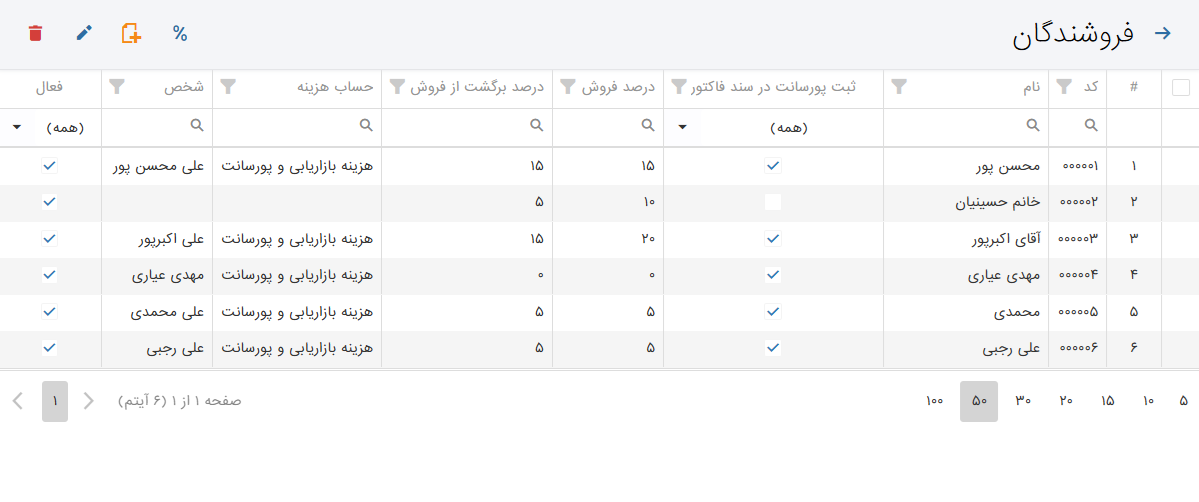
بررسی لیست فروشندگان و امکانات لیست
برای مشاهده همه بازاریابان، از منوی اشخاص > فروشندگان بروید. در این صفحه، همه بازاریابان تعریفشده در نرمافزار نمایش داده میشوند و میتوانید فهرست را بر اساس اطلاعاتی مانند وضعیت بازاریاب، درصد پورسانت فروش، حساب هزینه پورسانت و سایر موارد جستجو یا فیلتر کنید.
همچنین این بخش امکاناتی مانند ثبت بازاریاب جدید، ویرایش و حذف بازاریاب را در اختیار شما قرار میدهد.
جدید
برای اضافه کردن فروشنده جدید کافی است که روی جدید در بالای لیست فروشندگان کلیک کنید. در فرم باز شده اطلاعات مورد نظر را به دقت تکیمل کرده و در نهایت دکمه ذخیره را کلیک کنید. بعد از ذخیره اطلاعات می توانید فروشنده جدید را در لیست فروشندگان ببینید.
حذف
حذف بازاریاب فقط زمانی امکانپذیر است که هیچ فاکتور فروش یا برگشت از فروشی برای او ثبت نشده باشد. اگر بازاریاب در یک یا چند فاکتور استفاده شده باشد، هنگام استفاده از آیتم حذف با خطا مواجه میشوید. در این حالت، ابتدا باید بازاریاب را از فاکتورهای فروش و برگشت از فروش حذف کرده و فاکتورها را ذخیره کنید، یا فاکتورهای مربوط را حذف کنید. پس از آن، امکان حذف بازاریاب وجود خواهد داشت.
ویرایش
برای ویرایش اطلاعات، بازاریاب موردنظر را انتخاب کرده و روی گزینه ویرایش  کلیک کنید. پس از اعمال تغییرات، اطلاعات را ذخیره کنید. توجه داشته باشید که تغییر نام بازاریاب، نام او را در فاکتورهای قبلی نیز بهروزرسانی میکند، اما تغییر درصد پورسانت روی فاکتورهای ثبتشده قبلی تأثیری ندارد.
بهروزرسانی گروهی پورسانت بازاریابان
برای بهروزرسانی گروهی درصد پورسانت چند بازاریاب، ردیف بازاریابها را انتخاب کرده و روی گزینه تغییر گروهی پورسانت درصد  کلیک کنید. سپس در فیلدهای درصدهای فروش و برگشت از فروش ، درصدها را وارد کنید. در پایان، روی ذخیره کلیک کنید تا درصد پورسانت بازاریابها بهروزرسانی شود